
Enderezar una imagen con Photoshop
Edgardo me pregunta por email como enderezar el horizonte de una imagen. Es por eso que veremos una forma sencilla de como hacerlo.
Muchas veces hemos tomado fotografías en donde el horizonte no está derecho y si bien se puede hacer rotando y escalando, hay un filtro que hace este trabajito por nosotros.
El filtro en cuestión es “Corrección de lente” y lo podemos encontrar en el grupo de Distorsionar. Veamos como utilizarlo:
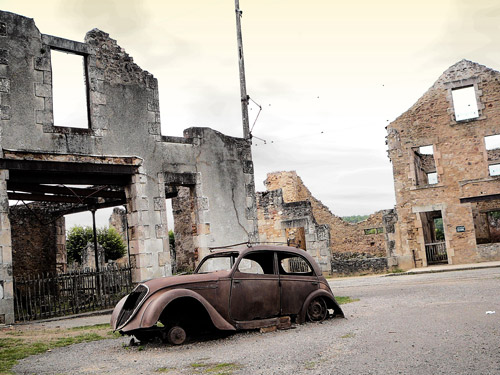
Es evidente que hasta el elemento principal tiene una inclinación. Esto seguramente no se debe a que el fotógrafo tropezó… pero supongamos que nosotros deseamos que la imagen este derecha tomando como referencia la acera del fondo.
Primero, como siempre, CTRL+J para duplicar la capa y conservar la original. Luego iremos a Filtros > Distorsionar > Corrección de Lente. Veamos que nos muestra:

He tomado partes de la ventana para verlo con mas claridad. Tenemos 3 herramientas (mano y lupa doy por sentado que saben de que van), las cuales son:
-
Distorsionar: al hacer click sobre la imagen y arrastrar veremos como toma forma concava o convexa.
-
Enderezar: Trazará una línea en el lugar que indiquemos para tomar de referencia como alineación horizontal o vertical.
-
Mover cuadrícula: simplemente hace eso, mueve la cuadrícula que muestra sobre la imagen.
Luego vemos un panel de ajustes. Creo que de todos los puntos, merece destacarse el tema de las viñetas, lo cual es algo que puede ayudarnos a darle una terminación distinta a la imagen. El resto con solo mover un poco las barras se darán cuenta que es lo que hacen.
Volvamos al tema. Ya dentro del filtro en cuestión, como explicaba anteriormente, seleccionamos la herramienta “enderezar” y simplemente trazamos una línea por el punto de referencia que deseamos establecer:
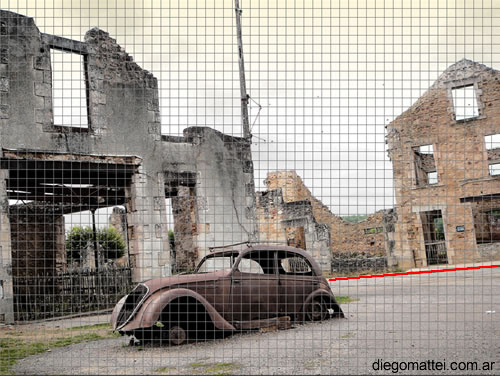
Automáticamente al soltar el botón del mouse o lápiz óptico, los resultados los veremos en la imagen. Pero tendremos un problema… al rotar la imagen, nos ha quedado los ángulos sin imagen.

Si miramos el panel de ajustes, abajo de todo tenemos una opción que es Escala. Simplemente subiremos el porcentaje hasta lograr que la imagen ocupe todo el cuadro. De esta forma, habremos logrado enderezar nuestra imagen.

Para los que no leen los comentarios (vamos… que son muchos!) Foto Aprendiz nos comparte otra forma rápida de alinear horizontes. Siempre es bueno tener alternativas y conocer varias herramientas.
Deseas tener tu Gravatar? Para que aparezca la imagen al lado del comentario, debes obtener una cuenta gratuita Gravatar. Otórgale una imagen a tus comentarios. Es Simple!


septiembre 19th, 2008 a las 4:35
Está muy bien el tutorial, pero yo lo hago de una manera a mi parecer, más rápida:
http://fotoaprendiz.com/2008/07/15/nivelar-el-horizonte/
Saludos!!
septiembre 19th, 2008 a las 9:50
Qué grande eres Diego
Buen tutorial
septiembre 19th, 2008 a las 10:00
[...] Diego Mattei ha realizado un estupendo tutorial donde nos explica paso a paso y en detalle como debemos hacer para enderezar una imagen con Photoshop. [...]
septiembre 19th, 2008 a las 12:03
Muchas gracias por la referencia
septiembre 19th, 2008 a las 13:24
Excelente el tutorial mil gracias amigo DIego
septiembre 19th, 2008 a las 16:43
Exelente tutorial diego, esto no lo sabia jejej se aprenden cosas nuevas.Saludos
septiembre 20th, 2008 a las 7:15
Queda perfecto
Gracias por compartirUn saludo
septiembre 20th, 2008 a las 7:39
[...] encontrado este tutorial de Diego Mattei donde explica como enderezar una imagen con Photoshop. Esta [...]
septiembre 21st, 2008 a las 7:26
Yo creo que hay veces que es mejor dejarlo inclinada, le da otro aire. pero mola si señor diego ^^!
septiembre 23rd, 2008 a las 0:18
que tal bati! sabes a mi me gustaba la imagen antes de arreglar su inclinacion!! jajaj !! pero es buena la rf
septiembre 23rd, 2008 a las 0:42
Gente, nadie discute la fotografia original. Es solo una demostracion de como hacer en el caso que deban corregir otra imagen….
enero 25th, 2009 a las 13:04
[...] le da un toque muy bueno. Si no recuerdas como agregar viñetas, te recomiendo que leas nuevamente Enderezar una imagen en Photoshop, tutorial en el cual se ve desde que filtro se [...]
noviembre 4th, 2009 a las 6:58
Hola…. ta weno el tutorial… aunque la foto sin enderezar tiene un toke mas genial para mi…jeje, tengo 16 y siempre me pregunto si algun día llegare
a ser un experto en todo lo que me gusta… y es por eso que estoy aki…. mirando , leyendo y succionando sus conocimientos como una sangijuela chupa la sangre….jajaja…. tengo una especie de memoria fotografica(evidentemente no heredé todo de mi madre, ella sí es una gran fotografa.. no como yo..jaja pero aprendo de la mejor)… el otro día fuimos a tomar fotos al autodromo, si digo fuimos porke en ocaciones mi madre me deja ocupar su nikon d300, y como esa era una de esas ocaciones… jjaja pude tomar como 230 y algo fotos de las motos, autos, y autitos…jaja unos autitos chicos del año del nispero que corren tambien… ademas de unas cuantas fotos que le saque a mi mamá…jajajaa…..
me parecio entrete compartirselos…
sigan esparsiendo conocimiento…(que yo lo sigo succionando…jajaja)…saludosssss…xd!!!!
noviembre 7th, 2009 a las 8:58
Me alegra ver ese entusiasmo a los 16.. sigue asi. En cuanto al tutorial, seguro que tiene un sentido el que la imagen tenga cierta inclinación, solo la usé de ejemplo para entender la herramienta.
Saludos!
diciembre 29th, 2009 a las 21:11
[...] le da un toque muy bueno. Si no recuerdas como agregar viñetas, te recomiendo que leas nuevamente Enderezar una imagen en Photoshop, tutorial en el cual se ve desde que filtro se [...]
enero 11th, 2010 a las 5:41
[...] the image, gives you a very nice touch. Please remember how to add bullets, you need to read again Straighten an image in Photoshop, Tutorial in which since the filter is [...]