
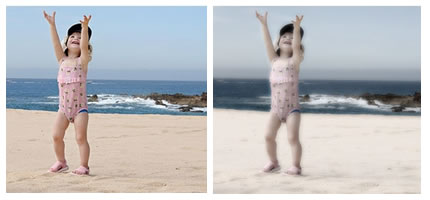
Este es un bonito efecto que no recuerdo bien donde lo vi. Lo tengo hace tiempo y la verdad es que me fue de mucha utilidad, el cual pude volcar en mas de in diseño que realizé. Pido al autor disculpas por esto y si llega a él este post, que me deje un comentario. Con gusto lo agregaré en los créditos.
Vamos a comenzar:
1.- Una vez tenemos abierta la imagen, sobre el panel de capas, presionamos CTRL+J para duplicar la capa.
2.- Accedemos en el menú principal a “Capa > Nueva Capa de Ajuste > Mezclador de canales”, le damos un nombre, aceptamos y en el cuadro de diálogo disponemos las siguientes opciones, habilitando la casilla de monocromo:
Rojo: 100%
Verde: 175
Azul: -65
Constante:-70
3.- Accedemos a “Capa > Combinar hacia abajo”. Con lo que habremos combinado la capa duplicada con la imagen y la capa de ajuste.
4.- Accedemos a “Filtro > Desenfocar > Desenfoque Gaussiano” y establecemos un radio de entre 2 y 3.
5.- Bajamos la opacidad de la capa y la dejamos entre un 30% y un 60% dependiendo de la intensidad del efecto que deseemos lograr.
En fin, algo simple con buenos resultados.