
nov
19
2007

Efecto Humo en Photoshop

A raíz del tutorial anterior surgió una duda planteada por Miguel y que creo que es merecedora de responderla mediante otro tutorial. La pregunta fue: como consigo o hago, el efecto de humo? Bueno, aquí veremos que simple es.

1º Paso: Lo primero que haremos es crear un nuevo documento, en este caso de 400x400px. Para no aburrirme, le he puesto a éste un fondo con degradado, pero no es necesario y basta con que pongan el fondo que mas les guste.

2º Paso: Tomamos la herramienta lazo y dibujaremos la forma que querramos dependiendo de la composición. En este caso crearé una nube, por lo que la forma no es tan importante (para el caso de las partículas, dibujé el rastro de las mismas). Una vez hecho el trazado, iremos a Selección > Calar y le daremos un valor entre 15 y 20 px. (esto dependerá del tamaño de la figura trazada, recuerden que aquí estamos hablando de un elemento entre los valores 400×400. Saquen proporciones luego o hagan el famoso "prueba y error" hasta lograr el resultado deseado).

Creando una nube

Notarán que la figura se deforma un poco. Esto es porque le indicamos con "calar" que haga un suavisado y porque no desenfoque en los bordes para que no queden marcados.

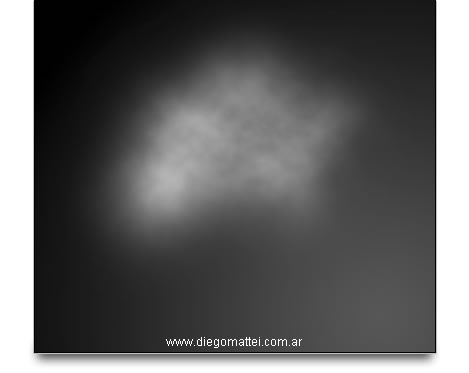
3º Paso: Ya con esto presionamos la letra D para asegurarnos restaurar los valores negro y blanco como predeterminados y vamos a Filtros > Interpretar > Nubes.
nube

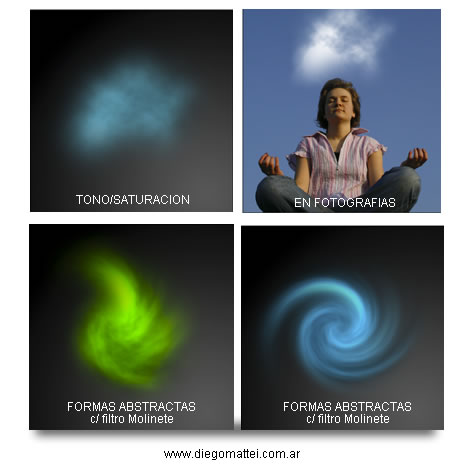
Bueno, he aqui el efecto humo o nube. De aquí en mas está la creatividad de Uds. para hacer cosas interesantes con ella. Pueden jugar con los niveles, curvas, tono y saturación, realizar nubes, formas abstractas, etc.
finales

Si te gustó este artículo/recurso, considera compartirlo en las redes sociales, dejar un comentario o subscribirte a los RSS feeds para recibir todas las novedades del blog.


Artículos Relacionados

Acerca del autor: Diego Mattei

Diseñador de oficio cursando actualmente la carrera de padre, con especialización en cuidado y paciencia. Amante del arte digital y la fotografía. Desde hace algunos años me dedico al blogging, una pasión que descubrí y que no pienso dejarla.

71 Comentarios + Agregar comentario

  • Muy bien, servirá de mucho, gracias :)

  • Excelente, justo lo que buscaba

  • Espero que asi sea!

  • Me gustó mucho, pero al intentarlo en mi herramienta selección no encontre la opcion Calar. Tengo la version CS3… me puedes ayudar? gracias

  • Proba con CTRL+ALT+D. Es el atajo de esa propiedad.

  • muchAz gracias…

    apenaz soy nuevo0 en photoshop y tus consejos me stan sirviendo de mucho!!

    te lo agradezco…. y sto de la nube o efecto humo

    sta muy bn

  • Me alegro mucho QiiQe. Lo único que te pido, por favor, es que escribas de fotma que se haga facil la lectura.
    Saludos.

  • holis como estas??? espero que super bien… es la primera vez que veo uno de tus tutoriales… y la verdad es muy bueno… estoy con el que publicaste en solophotoshop… y la verdad es genial… y este tambien… =D que tengas un lindo dia y gracias por enseñarnos =D besitos
    Daiana

  • Excelente eres todo un maestro

  • muy bueno el truco photoshop es lo maximo

  • vamos pr el premio ahora despues de tanto tiempo siguiendo tus consejos…

  • Gracias por este tutorial esta de lujo.

  • Muy bueno pienso hacer un humo en forma de Calavera para todos eso fumadores que son la causa de mi Pulmonia..

  • Hola de nuevo, quisiera saber como puedo plicar exactamente este efecto al de las particulas, porque no logro que me quede como en la foto anterior..ni similar

  • Yuli: lo que deberías hacer es una selección con la forma de la estela de la partícula, luego seguir los pasos del tutorial.
    Finalmente, podés jugar un poco con el tono/saturación desde Imagen > Ajustes (recuerda tildar la opción colorear en esta parte). Eso te dará el color.

  • ME GUSTO MUCHO ESTE TUTO :d

  • SOBRE TODO LAS FORMAS ABSTRACTAS MUY BUENAS AVER Q ME SALE AMI

  • muy bueno, aparte es facil de hacer, gracias…

  • [...] 6º Paso. Recuerdan el tutorial de creación de humo? Bueno, agregué un poco… y le cambié el modo de fusión a “Tramar” para que tome la transparencia. Suena ilógico humo debajo del agua, pero han visto que no ha quedado nada mal. [...]

  • Muy buena forma de hacer nubes, sencillo y util.

    Saludos

  • muy bueno el tuto!!
    pero no se como trabajar con las formas abstractas.. q es eso de molinete?? no lo encontre!
    :S

    disculpa pero soy principiante en esto..
    me podrias ayudar??
    me gustaria realizar la ultima figura!
    gracias!

  • Hola Kmila. Bienvenida. El filtro molinete podés encontrarlo en Filtros > Distorsionar > Molinete.
    Suerte!

  • SOn muy sencillas tus explicaciones. Muchas Gracias por tus consejos y tutoriales!!!

  • oye ya he visto tus tutoriales en solophotoshop y son estupendos, viejo voy a ver este yo se otra forma pero tratare con este me gustaria que me enviaras cosas asi a mi correo, tienes mucha cratividad hermano, yo apenas la estoy desarrollando a pesar que se bastante de photoshop saludos desde colombia

  • Hola YoyoStyle. Para que te llegue todo el material a tu correo, debes ingresar el mismo en la casilla de subscripción por mail, ubicada en la barra lateral derecha del blog.
    Saludos.

  • [...] Y aquí está el resultado. luego podemos agregarle una estela de humosi es que así lo deseamos. Este sería el ejemplo: [...]

  • [...] Y aquí está el resultado. luego podemos agregarle una estela de humosi es que así lo deseamos. Este sería el ejemplo: [...]

  • es muy interesante es bastante bueno

  • esros rutoeiales son muy buenos pues que ya aprendemos baces para manejar disrintas herramientas

  • Hola, intentando seguir el tutorial, me encontre en que no encuentro la herramienta Filtros>Interpretar, no se si sera por la traduccion, soy de España y a lo mejor en la traduccion aqui es de otra forma, no he conseguido encontrar la forma de poner la textura nube por ningun lado, podrias ayudarme o decirme las teclas para esa funcion??

  • Gracias por adelantado

  • Hola Lans. La verdad es que desconozco si la traducción varia… creo que no. Por lo menos no debería.
    Fijate entre los filtros, dentro de esa opción también debería estar destello, efectos de iluminación, etc..
    También puede figurar como clouds si tu photoshop está en inglés.
    Espero tengas suerte con la busqueda del filtro perdido… :)
    Saludos!

  • Hola otra vez, creo que lo encontre, pero en mi version esta en Edicion>Rellenar, (tambien pulsando Mayus+F5) ahi conseguí hacer el efecto bastante aproximado, si no es esa opcion, a mi de momento me funcionó. Muchas gracias por la ayuda. Un saludo.

    PD: Tus trabajos son geniales.

  • Hola nuevamente Lans. Te cuento que esa no es la opción, si bien ves el borde esfumado, calculo que en su interior te debe quedar todo el color uniforme.
    Sigue buscando, es un filtro que viene por defecto, por lo que tiene que estar si o si.
    Saludos!

  • No consigo encontrarlo, si pudieses mandarme a mi mail una captura de pantalla indicando donde se encuentra la funcion, te lo agradeceria, a mi en el menu de filtros solo me salen:
    -Desenfocar
    -Enfocar
    -Estilizar
    -Pixelizar
    -Ruido
    -Otros

    Pero en ninguno de ellos veo lo de nubes o lo de destello… :(

    Un saludo!

  • Que versión de Photoshop es?

  • Es la CS3

  • Hola otra vez, por fin lo consegui!!! el problema era que no habia activado los plug-ins, cotilleando en las carpetas del photoshop, encontre la de plugins con todos los que salen en la captura que me enviaste, fui a las preferencias, puse esa carpeta como predeterminada para los plug-ins y ya los tengo todos, MUCHAS GRACIAS Y PERDON POR TANTA MOLESTIA.

    Un saludo ;)

  • Bueno, me alegro lans… ahora a disfrutarlo.

  • ola sabes tengo un problemaaa es ke es eso del barkitoo
    llego asta la parte donde creamos el efecto de agua
    i no me aparecen los filtros me los blokea todos :/
    ke seraa ?

  • Hola Alan, perdon por tardar en responderte. La verdad es que si te bloquea los filtros es o porque estas sobre una capa oculta o vacia. Pueden ser otras cosas, pero me juego a que es un descuido de esos…
    CUalquier cosa vuelve a consultar.
    Saludos.

  • Muchas gracias me sirvio muchisimo,thanks man

  • hey q bn me agradan sus tutos son de gran utilidad y pos q bn q hay alguen interesdo en ayudar a los demas a descubrir las maravillas q se pueden crear con este programa una rumba

  • muy bueno y simple de hacer lo ondre en practica luego ya que sirve para muchos cosas como crear polvo tambien me imagino

  • exelente tu tuto te importa si lo copio para un foro? claro con su respectiva fuente

  • Hola, no hay problema. Lo unico que pido siempre es que las imágenes las pongan en un servidor gratuito o propio. Pero que no las tomen desde aqui por el consumo de transferencia.

    Saludos!

  • Un millon de gracias

  • ok bati mil gracias por el tuto

  • en cs3 de le llama DESVANECER a CALAR
    Â
    seleccion> modificar> desvanecer
    Â

  • QUE_QUE: Así es, gracias por el aporte.

  • Gracias por tus tutoriales :) , super útiles… las dudas las he ido respondiendo con las respuestas que ya ahs expuesto aquí.. Aunque los resultados me quedas medios feitos xD. Como lograr que la nube quede como tú lo has hecho y no como una bolsa gaseosa?, he intentado con las herramientas de imagenes>ajustes pero no encuentro algo que me sirva para esto. Gracias !

  • Hola Mari, te cuento que lo que te debe faltar hacer es darle mas “Calar” (desvanecer en CS3) a la selección..  Paso Nº 2.
    Eso te hará que pierda bordes y quede mas como deseas.
    Saludos!

  • esta bueno el tutorial sigue surgiendo nuevas y bonitos ideas

  • bueno tengo un problema!! mi photoshop esta en ingles =S, es el cs3 9.. algo asi XD, pero a mi no me aparece la opcion de intepretar nubes! =S … ni si kiera esta el menu interpretar (logico en su traduccion al ingles) =S…
     
    Alguien que me ayude!!

  • Hola Pinky! Fijate en el menu superior del blog que hay un acceso a la traduccion de Photoshop.
    Ahi podrás ver como esta traducida palabra.
    Saludos!

  • hey¡¡ amigo muy buen tutto¡¡ servira de muxho¡¡ gracias por compartir tus conocimientos kon nosotros¡¡¡¡ saludos ke estes bien¡¡¡

  • de maravilla brother, auqnue mi photosho..esta en ingles..miranod todos los comentarios encontre la solución… muchas gracias todavía me falta recorrer mas de tus paginas XXDbb

  • hola me gustan muchos tus tutorialesme gustaria q me puedas ayudar no encuentro la opcion calar tengo el cs3 y en ingles :P trato de ponerle el humo al efecto de las particulasgracias  x todo

  • Thanks man …Me fue util ……Grasias por el aporte…

  • Hola Ricardo. Perdon la demora en responderte. En ingles calar es Feather.
    Saludos!

  • Не знаю как остальным, а мне понравилось.

  • No consigo encontrarlo, filtro/interpretar a mi en el menu de filtros solo me salen:-Desenfocar-Enfocar-Estilizar-Pixelizar-Ruido-Otros

  • Hola!!! Muchas gracias, no sabes cuánto me sirvió este tutorial, de perla me cayó. Gracias, te entendí muy bien.

  • muy bueno el tuto … pro = io tengo el cs2 pro en ingles.. y solo encontre la distorcion mas no el molinete.. o nose cual es en ingles :s

  • En el menu superior tenes un item de traduccion del Photoshop. Consulta ahi tus dudas.
    Saludos!

  • Mira me encantan tus tutoriales
    pido permiso para poder publicarlos en otras web mandame un correo confirmandolo,
    Mi correo es CacuVecin93@gmail.com

  • disculpa bati , me puedes decir con que cs esta echo este tutorial?

  • Hola, me gusta mucho el estilo y la facilidad con la que das los tutoriales.
    Pero tengo un problemita con un tuto que no entiendo para nada este es el enlace http://abduzeedo.com/creating-smoke.
    Me gustaria que me ayudaras con este efectode humo iluminado, gracias y saludos.

    • Esa pregunta se la tendrias que hacer a Abduzeedo… no a mi. :)

  • Hola Cacu, siempre y cuando subas las imagenes a tu servidor y pongas la fuente de donde lo has sacado, no hay problema en que lo publiques en tu sitio.
    Saludos!

  • Es un efecto sencillo que puedes realizarlo con cualquier version CS.
    Saludos!